Nastavenie odmien - Pečiatková karta
Táto sekcia popisuje, ako nastaviť, za ktoré produkty zákazník získava pečiatky a ktoré produkty si môže po naplnení vernostnej karty vybrať zdarma.
Napísal Rewardly Team
Posledná aktualizácia Pred 3 mesiacmi
1. Prístup k Storyous integrácii
Prihláste sa do svojho Rewardly účtu a v ľavom menu kliknite na Nastavenia. V hornej lište prejdite na záložku Integrácie.
V sekcii Aktívne integrácie nájdete pripojený Storyous POS systém. Pri aktívnej integrácii svieti zelený stav Aktívne a zobrazuje sa počet prepojených pobočiek (napr. 6 pobočky) spolu s identifikátorom prepojenia.
Kliknutím na tlačidlo Spravovať otvoríte detail integrácie, kde môžete konfigurovať synchronizáciu katalógu, webhooky a nastavenia vernostných programov.
Ak sa vám Storyous POS v zozname aktívnych integrácií nezobrazuje, integráciu je najprv potrebné pripojiť. V takom prípade postupujte podľa návodu na pripojenie Storyous POS.

2. Otvorenie konfigurácie programu
V detaile Storyous integrácie prejdite na záložku Product Mapping. Uvidíte prehľad svojich vernostných programov:
Voucherové programy (napr. 50 € Voucher) nevyžadujú žiadne nastavenie na strane POS – zobrazuje sa pri nich No Config Needed.
Pečiatkové programy (Stamps) je potrebné nakonfigurovať. Pri vybranom programe kliknite na tlačidlo Configure.
Uistite sa, že v hornej časti svieti zelený stav Catalog Ready – znamená to, že produktový katalóg zo Storyous je úspešne načítaný a synchronizovaný.
3. Nastavenie získavania pečiatok (Earning Config)
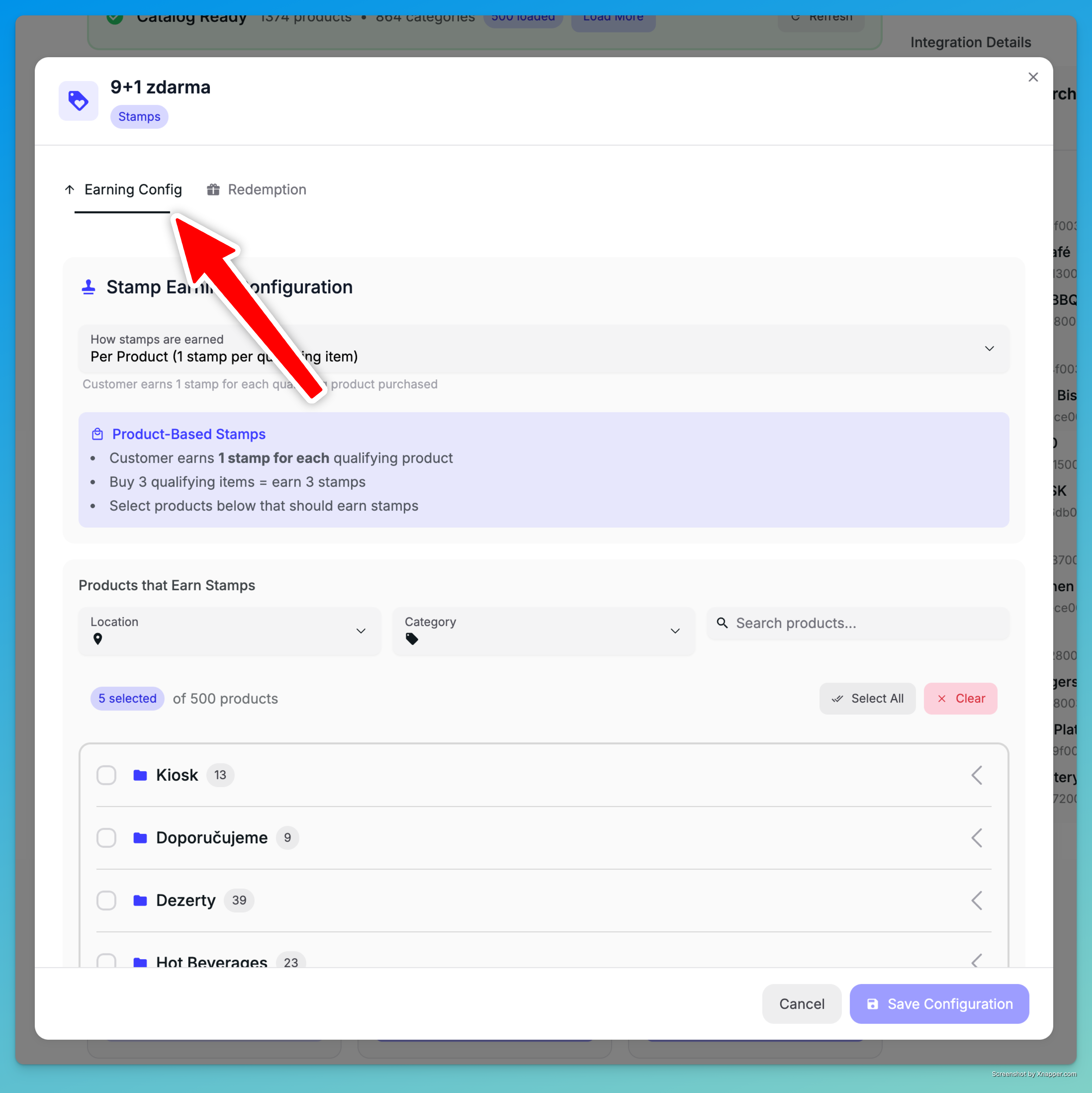
Po otvorení programu sa nachádzate v záložke Earning Config.
V časti Stamp Earning Configuration zvoľte spôsob, akým sa pečiatky prideľujú. Predvolená možnosť Per Product udelí zákazníkovi 1 pečiatku za každý kvalifikujúci produkt – pri nákupe 3 kvalifikujúcich položiek teda získa 3 pečiatky.
Následne v sekcii Products that Earn Stamps vyberte konkrétne produkty, za ktoré sa majú pečiatky udeľovať:
Zoznam si môžete filtrovať podľa prevádzky (Location), kategórie (Category) alebo cez vyhľadávanie.
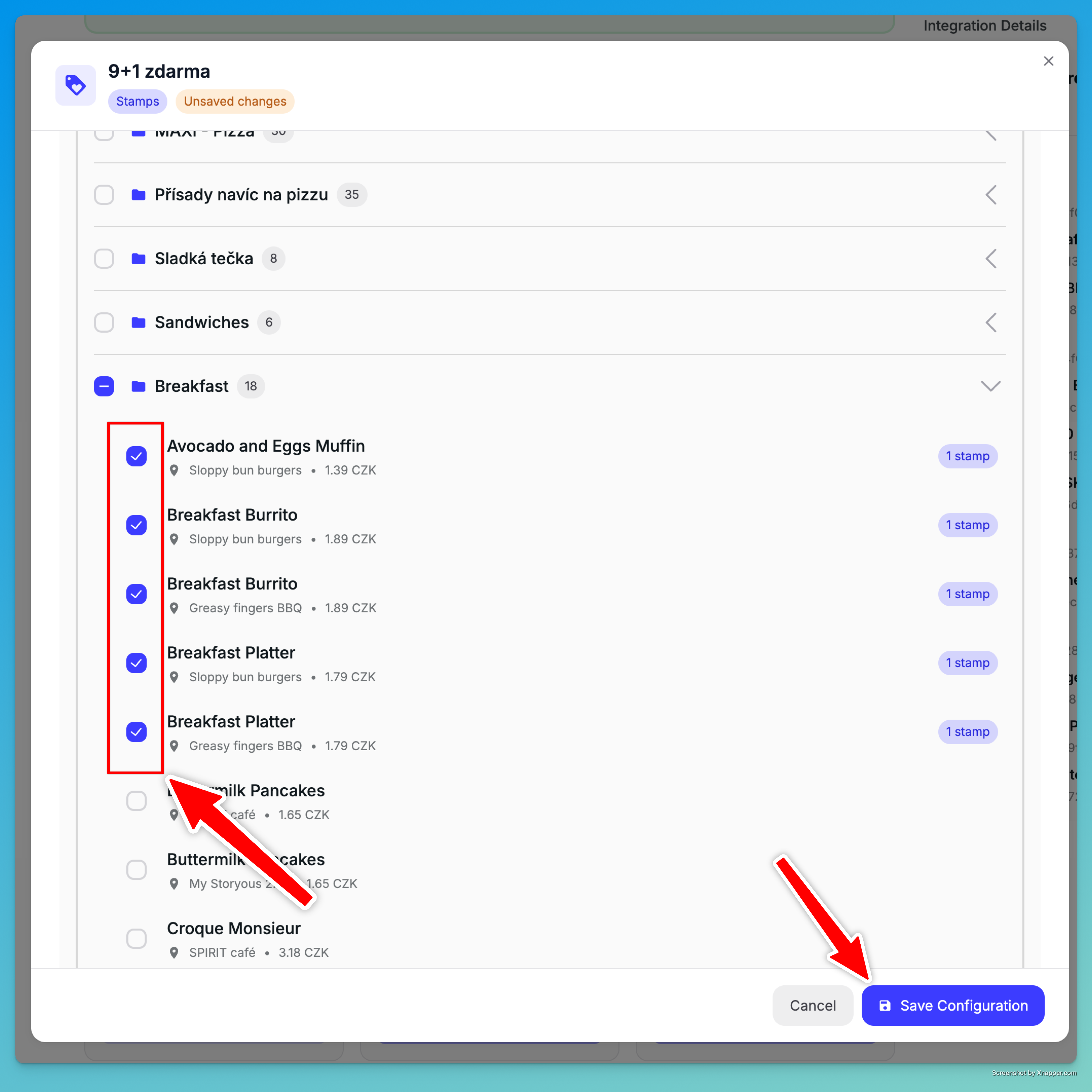
Rozbaľte príslušnú kategóriu (napr. Breakfast) a zaškrtnite produkty, ktoré majú zbierať pečiatky. Pri každom označenom produkte sa zobrazí štítok 1 stamp.
Použiť môžete aj tlačidlá Select All / Clear na hromadné označenie alebo zrušenie výberu.
Výber uložte tlačidlom Save Configuration.
3. Nastavenie odmien (Redemption)
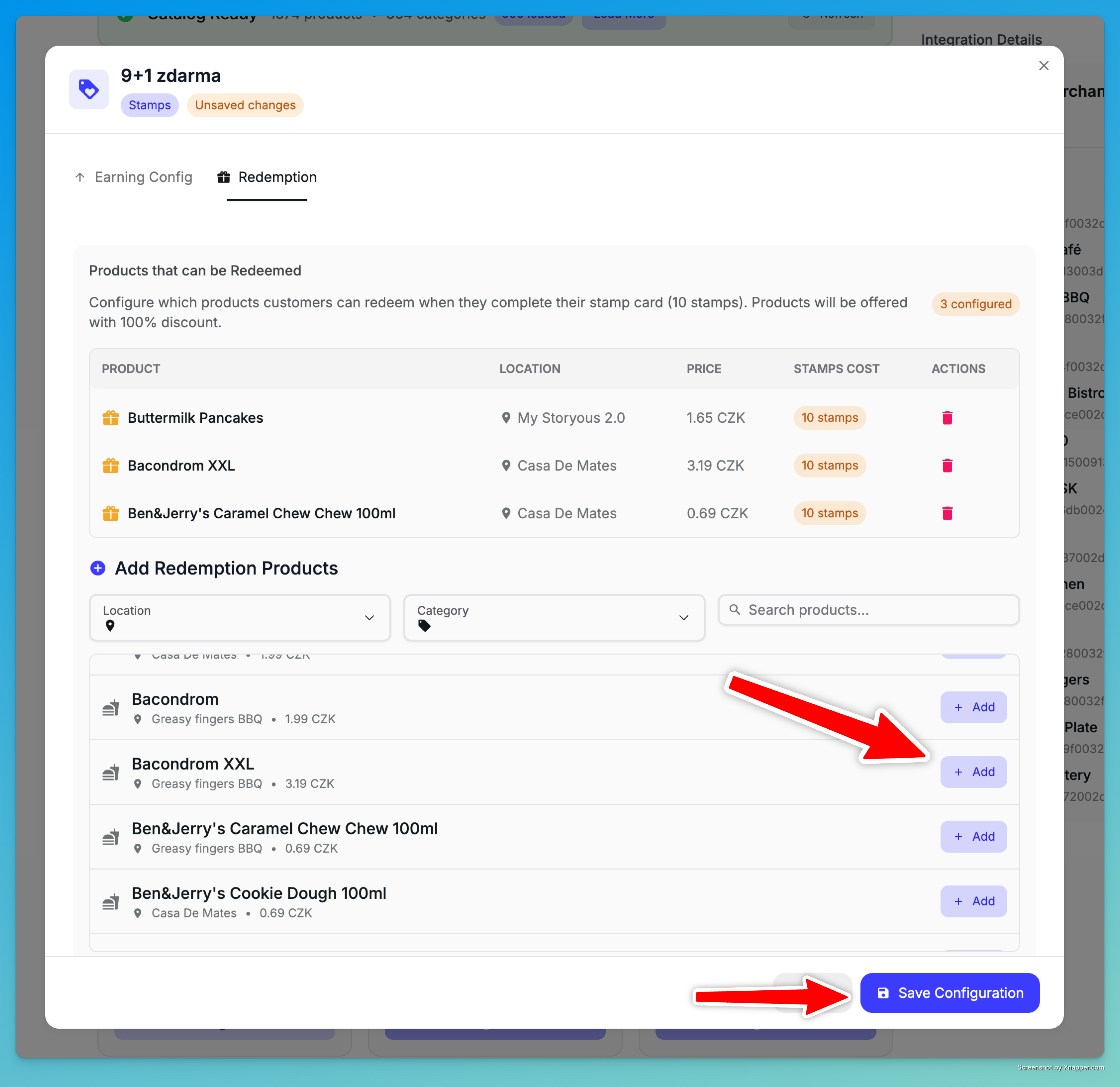
Prepnite sa na záložku Redemption. Tu určíte, ktoré produkty si zákazník môže vybrať po naplnení vernostnej karty (10 pečiatok). Tieto produkty budú ponúknuté so 100 % zľavou.
V tabuľke Products that can be Redeemed vidíte už nakonfigurované odmeny s uvedením produktu, prevádzky, ceny a počtu potrebných pečiatok (Stamps Cost). Nechcenú odmenu odstránite kliknutím na ikonu koša v stĺpci Actions.
Nové odmeny pridáte v časti Add Redemption Products:
Vyhľadajte alebo vyfiltrujte požadovaný produkt.
Pri produkte kliknite na tlačidlo + Add – produkt sa presunie do zoznamu odmien.
Zmeny nakoniec potvrďte tlačidlom Save Configuration.
Kým máte neuložené zmeny, v hlavičke okna sa zobrazuje štítok Unsaved changes. Konfigurácia sa uplatní až po uložení.
Bolo to užitočné?
Stále potrebujete pomoc? Opýtajte sa tímu